
Účel: Zaregistrovat zařízení do Android Enterprise pomocí AirDroid.
1) Tovární reset
- Otevřete Nastavení (Settings)
- Jděte na System → Reset options
- Klepněte na Erase all data (enterprise reset)
- Potvrďte Erase all data
2) Úvodní obrazovka
- Na uvítací obrazovce klepněte na Start
3) Připojení k Wi-Fi
- Připojte zařízení k vaší Wi-Fi síti
4) Kopírování aplikací a dat
- Pokud se zeptá na kopírování aplikací a dat, vyberte Don’t copy
5) Přihlášení Google (nastavení Android Enterprise)
- Na obrazovce Google Sign in klepněte do pole Email or phone
- Zadejte:
afw#setup
- Klepněte na Next
6) Potvrzení vlastnictví organizace
- Na obrazovce “This device belongs to your organization”
- Klepněte na Next
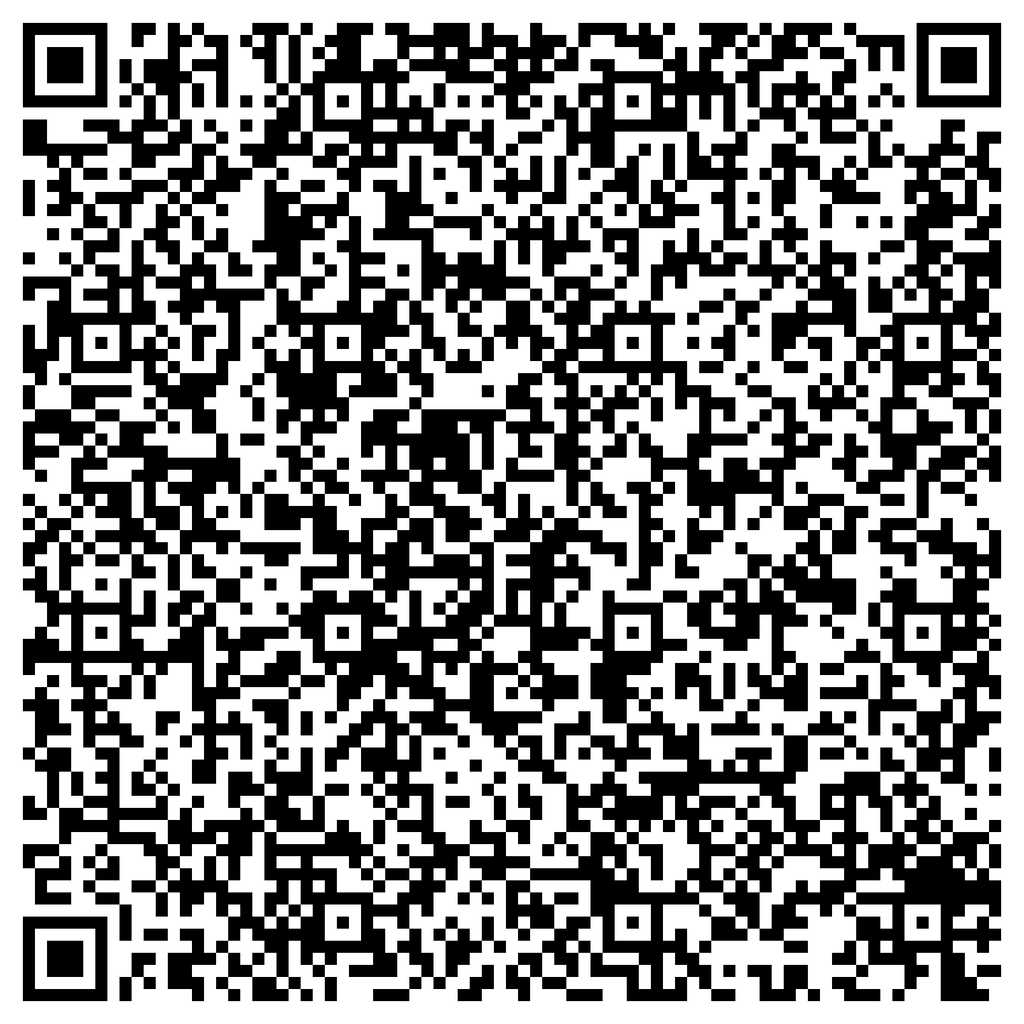
7) Enroll this KC50 (QR kód)
- Na obrazovce Enroll this KC50
- Povolte kameru: While using the app
- Naskenujte dodaný QR kód
8) Nastavení pracovního zařízení
- Na obrazovce “Let’s set up your work device”
- Klepněte na Accept & continue
9) Informace o soukromí
- Na obrazovce “This device isn’t private”
- Klepněte na Next
10) Služby Google
- Klepněte na Got it
- Klepněte na Accept
11) Výběr „Home app“
- Vyberte aReception AirDroid Enrollment 1
- Klepněte na Biz Daemon
- Vyberte Always
12) Spuštění aplikace Biz Daemon
- Spusťte aplikaci Biz Daemon
13) Informační obrazovka
- Klepněte na Continue
14) Pojmenování zařízení
- Na obrazovce Name the Device
- Klepněte na Continue
15) Udělení oprávnění
- Udělte všechna oprávnění
- Dokončete kroky podle instrukcí na obrazovce kiosku KC50
16) Finální vzdálená konfigurace
- Pro dokončení vzdálené konfigurace napište na support@areception.ai.
Poznámky
- Pokud nevidíte krok s QR enrollment, zkontrolujte, že jste
afw#setupzadali přesně.
- Po celou dobu enrollmentu udržujte zařízení na stabilní Wi-Fi síti (nebo Ethernet, pokud je k dispozici).
Manuál
PDF manuál je ke stažení níže: